
Dans un monde où l’image occupe une place centrale dans nos échanges, maîtriser le partage de photos et de vidéos sur Android devient indispensable. La multiplicité des formats, la volonté de conserver la qualité d’origine et la diversité des destinataires complexifient souvent ce processus. Pourtant, avec les outils modernes intégrés aux smartphones couplés aux services cloud, il est possible d’assurer un partage fluide, rapide, et sécurisé, sans sacrifier la netteté ou les détails. Que ce soit pour envoyer un album familial, une vidéo souvenir vividement ralentie, ou des clichés professionnels, le réseau Android propose des solutions adaptées, favorisant à la fois la synchronisation instantanée et la gestion avancée des contenus partagés.
Ce guide technique présente les étapes clés pour envoyer efficacement vos photos et vidéos, tout en offrant une compréhension approfondie des mécanismes de partage via Google Photos, QR codes, liens directs ou applications tierces. L’accent est mis sur l’optimisation de la qualité, la sécurité des échanges et l’organisation intuitive des fichiers pour une expérience sans stress et hautement performante.
En bref : Les points clés pour un partage réussi de photos et vidéos sur Android 📸✨
- 💡 Partage direct sur Google Photos avec notifications en temps réel aux contacts sélectionnés.
- 🔗 Création rapide d’un lien ou d’un QR code pour diffuser albums et vidéos même hors ligne.
- 🛠 Gestion avancée des permissions : modification, commentaires, et contrôle utilisateurs dans les albums partagés.
- 📁 Sauvegarde automatique sur cloud, avec conservation des métadonnées et formats originaux.
- 📲 Utilisation de la Modification rapide pour améliorer les clichés avant envoi (Android 14+ obligatoire).
- 🗂 Organisation intuitive des contenus dans la galerie, facilitant localisation et transfert ciblé.
Les fondamentaux du partage de photos et vidéos sur Android via Google Photos
Le système Android intègre dans son cœur l’application Google Photos, incontournable pour la gestion et le partage des médias. Après connexion au compte Google, l’utilisateur peut sélectionner n’importe quelle photo, vidéo ou album pour diffusion. Le partage se fait en quelques gestes : sélection, appui sur le bouton Partager, puis choix des contacts ou création d’un lien partageable.
Grâce à la synchronisation constante, les destinataires reçoivent instantanément des notifications, qu’il s’agisse d’une simple photo ou d’une conversation complète incluant commentaires et « J’aime ». L’interface offre même la possibilité de partager des vidéos ralentis en conservant leurs effets, garantissant une expérience visuelle enrichie pour tous les participants.
Créer un QR code : un outil puissant pour le partage hors ligne
Pour une diffusion simplifiée sans connexion, Android permet de générer un QR code relié à un album ou une vidéo partagée. Ce mécanisme est particulièrement efficace lors d’événements physiques où plusieurs personnes peuvent scanner le code pour accéder instantanément au contenu, limitant ainsi les besoins en données mobiles tout en assurant un contrôle qualitatif du partage.
Gestion dynamique et sécurisée des échanges dans Google Photos
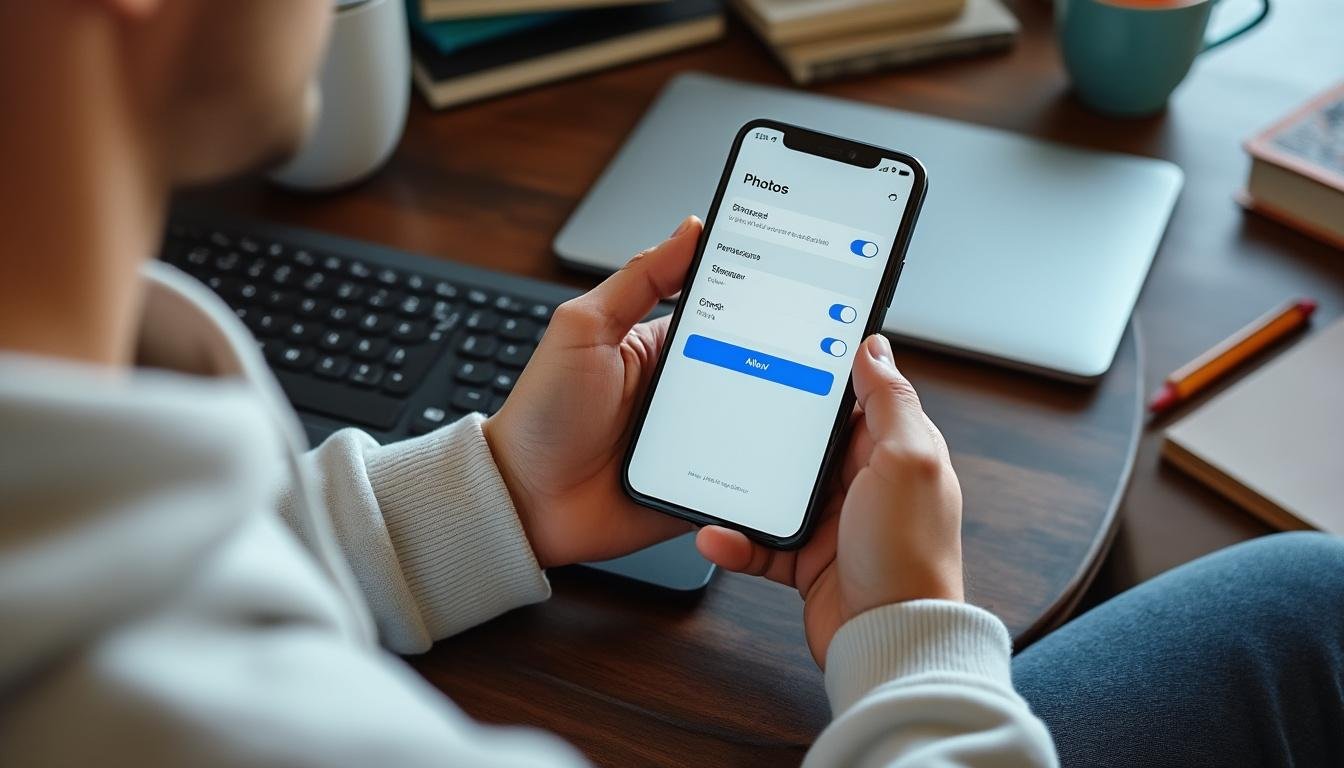
Partager ne signifie pas perte de contrôle. Dès qu’un album est diffusé, les participants peuvent consulter, ajouter leurs propres photos, commenter, ou manifester leur appréciation. Le propriétaire observe en temps réel ces interactions, visualisées par la présence d’icônes d’identification des profils associés. Cette dynamique collaborative s’accompagne d’outils pour modifier les droits d’accès ou, en cas de besoin, exclure un utilisateur pour renforcer la confidentialité.
La plateforme veille aussi à la préservation des modifications post-partage : récupérer ou mettre à jour une photo garde la version adaptée au moment de l’enregistrement, évitant les distorsions intempestives. De plus, l’enregistrement par les destinataires génère une copie indépendante, ce qui leur permet de continuer à profiter de la photo même si le lien initial est modifié ou supprimé.
Comment protéger vos échanges et contrôler vos albums partagés ?
- 🔒 Configurer les droits d’accès par contact ou via lien unique.
- 🗑 Supprimer les photos et vidéos ajoutées si nécessaire.
- 💬 Gérer et effacer les commentaires ainsi que les « J’aime » indésirables.
- 🚪 Quitter un album partagé pour effacer toute trace ajoutée de vos interactions.
Optimiser le partage via Android : organisation et modification rapide des médias
Pour garantir un transfert ciblé et une présentation soignée, Google Photos propose depuis Android 14 une fonctionnalité appelée Modification rapide. Elle permet d’améliorer instantanément une photo avant d’enclencher le partage en recadrant, appliquant un HDR, ou en redressant l’image. Ces modifications s’exécutent rapidement sans nécessiter une application tierce, maximisant ainsi la productivité et la qualité perçue.
La gestion de la galerie est également simplifiée : les photos sont réparties dans des dossiers distincts selon leur origine (appareil photo, messageries, téléchargements), facilité pour rechercher ou grouper efficacement avant un envoi massif. La synchronisation cloud garantit la disponibilité des médias sur tous les appareils, éliminant toute contrainte liée à la perte de données locales.
| Fonctionnalité 🛠️ | Compatibilité 📱 | Utilisation 🚀 | Sécurité 🔐 |
|---|---|---|---|
| Partage direct Google Photos | Android 8 et + | Simple, notification immédiate | Contrôle des accès, notifications |
| Création de lien / QR code | Android 10 et + | Accès rapide, multi-plateforme | Lien modifiable, suppression possible |
| Modification rapide | Android 14 et + | Recadrage et amélioration instantanée | Option activable/désactivable |
| Sauvegarde cloud automatique | Android 7 et + | Synchronisation multi-appareils | Chiffrement et accès contrôlé |
Les meilleures pratiques pour partager et transférer des photos sans compression
Au-delà des outils natifs, préserver la qualité lors des échanges entre utilisateurs Android – ou même entre différents systèmes – nécessite quelques astuces techniques. Éviter l’envoi d’images via des messageries standard comme WhatsApp (qui compresse fortement) est essentiel pour garder l’intensité des détails et la finesse des couleurs.
L’usage de Google Photos, comme plateforme centrale ou par liens directs, permet ce niveau de qualité. L’envoi sous forme de documents dans certaines messageries limite aussi la compression. Des alternatives telles que Dropbox ou WeTransfer complètent ces options pour les fichiers volumineux. Le stockage sur cloud garantit la sauvegarde efficace, avec un accès rapide et sécurisé, facilitant un partage de haute qualité.
- 📂 Organiser ses albums en amont pour éviter les erreurs d’envoi.
- 💾 Préparer les images dans la galerie via l’option Modification rapide avant le transfert.
- 🌐 Utiliser les liens partagés plutôt que les envois directs pour un contrôle des droits d’accès.
- 🔁 Synchroniser régulièrement pour assurer la disponibilité globale des médias.
- 🔍 Rechercher dans Google Photos par tags ou date pour retrouver rapidement un contenu à partager.
Comment partager une photo avec quelqu’un qui n’a pas de compte Google ?
Créez un lien de partage depuis Google Photos et envoyez-le via une autre application ou par message. Le destinataire pourra consulter le contenu sans compte Google.
Est-il possible de modifier une photo après l’avoir partagée ?
Oui, si vous modifiez une photo précédemment partagée via un lien, les destinataires peuvent voir temporairement la version non modifiée le temps que le lien se mette à jour.
Comment retirer quelqu’un d’un album partagé ?
Ouvrez l’album, puis dans les paramètres de partage, retirez la personne concernée pour qu’elle n’ait plus accès aux contenus.
Quelle est la limite de photos dans une conversation Google Photos ?
Une conversation peut contenir jusqu’à 20 000 photos, ce qui est largement suffisant pour la plupart des échanges familiaux et amicaux.
Pourquoi ma photo partagée apparaît-elle floue chez mon contact ?
Cela peut être dû à une compression automatique si vous avez partagé via une application tierce. Utilisez Google Photos pour un partage sans perte de qualité.
Pour approfondir, découvrez ce guide complet pour partager des photos et des vidéos sur android et maîtrisez toutes les subtilités du partage efficace sur votre téléphone.